Cara Masuk Bios Laptop/Notebook ASUS

Bios ASUS

Secara umum untuk masuk menu BIOS adalah dengan menekan tombol keyboard F2 seperti untuk laptop/notebook untuk merk selain ASUS, pada dasarnya untuk laptop merk asus ini juga mengunakan tombol keyboar F2 ketika laptop mulai dinyalakan cuma caranya yang sedikit berbeda.

Pada situasi yang normal untuk masuk menu bios pada laptop asus adalah dengan menahan dan tekan tombol F2 dengan diiringi dengan menekan tombol power lalu lepaskan tombol F2 dan anda akan melihat layar menu bios.

Semoga bisa membantu dalam melalukan setting bios untuk tujuan yang anda inginkan.

Membuat Akun Windows Live Secara Offline

Membuat Akun Windows Live Secara Offline - Bagi beberapa penggemar game mungkin pernah mencoba sebuah game yang diproduksi oleh perusahaan Microsoft, ada beerapa game yang dikeluarkan microsoft game yang mengharuskan pemainnya memeiliki akun untuk memainkan game game tersebut, akun tersebut adalah akun di di windows live.

Funggsi dari layanan windows live adalah untuk bisa memainkan game tersebut secara online, walaupun begitu kadang kita menginkan game tersebut di mainkan secara offline. Memainkan microsoft game yang menggunakan windows live seperti Fable ataupun GTA mengharuskan pemainnya memiliki akun windows live, untuk membuat akun windows live kita mesti terhubung dengan internet, yang jadi masalah adalah kita tidak akan memainkan game tersebut secara online atau kita menginginkan game tersebut dimainkan secara offline.

Windows Live

Kita bisa membuat akun windows live secara offline untuk memainkan microsoft game secara offline, berikiut ini adalah tips cara membuat akun windos live secara offline.

  • Kali pertama jalankan game yang emngharuskan kita mempunyai akun windows live didalamnya.
  • Saat loading screen tekan tombol Home.
  • Pilih Create New Profile lalu scroll kebawah.
  • Klik Create Local Profile.
  • kemudian masukan ID atau nama yang kita inginkan.
  • Selanjutnya klik Submit dan akun windows live sudah jadi dan game bisa dimainkan secara offline.

Semoga microsoft game bisa membantu kita menghilangkan stress atau malah menambah stress... Selamat bermain, ingat jangan lupa mandi.

Fungsi Tombol F Boot Compaq

Fungsi Tombol F Boot Compaq - Adakalanya kita bingung untuk beberapa fungsi tombol F untuk berberapa merk laptop yang mungkin berbeda-beda dan untuk ini ada sedikit fungsi tombol F untuk merk laptop Compaq yang mungkin berguna bagi yang memerlukannya.

Untuk masuk booting dalam penginstalan sistem window adakalanya kita tidak membutuhkan untuk masuk bios dan kita akan langsung masuk booting dengan memilih salah satu booting, seperti cdrom internal atau cd rom external ataupun berupa flashdisk untuk instalasi sitem operasi, untuk itu disinipun untuk laptop merk compaq pun ada, yang pada umumnya menggunakan tombol fungsi F12, sedangkan untuk notebook/laptop compaq sedikit berbeda yaitu menggunakan fungsi tombol F9.

Fungsi Tombol F

Selain tombol tersebut masih ada fungsi-fungsi tombol untuk notebook/laptop merk Compaq yang sudah saya buat tabel untuk fungsi tombol-tombol F seperti dibawah ini.

TombolFungsi
F1Informasi Hardware Sistem Notebook/Laptop
F2Sistem Diagnosa
F7Mengaktifkan Sparkey
F9Pilihan Menu Booting
F10Masuk BIOS
F11Recovery Sistem
F12Booting Melalui Network

Semoga dengan fungsi tombol-tombol untuk merk laptop Compaq bisa membantu untuk memecahkan permasalahan laptop anda yang bermerk Compaq.

Seperti terlihat dalam tabel tersebut hanya untuk notebook/Laptop Merk Compaq, sebagai acuan lain untuk merk-merk selain Compaq bisa melihat daftar tabel yang lain untuk melihat fungsi dari tombol F lainnya pada Link Ini.

Semoga bermanfaat.

Mengatasi Halaman Error Dengan Mengarahkan/Redirect Url Halaman Weblog

Mengatasi Halaman Error Dengan Mengarahkan/Redirect Url Halaman Weblog - Merupakan pengalihan suatu url halaman weblog ke halaman url weblbog yang lain, dengan kata lain mengarahkan pengunjung pada proses index dari halaman lama ke halaman yang baru.

Sedikit cerita mengenai blog ini, pada waktu lalu blog ini pernah di block oleh pihak google karena menyalahi aturan webmaster, sehingga mendapat teguran atau bisa dibilang bukan teguran lagi, karena semua posting atau alamat url nyan ada di blog ini tidak bisa terindex oleh google search, yang akibatnya tidak satupun halaman blog yang ada di google search, wal hasil pengunjung menurun atau bisa dibilang tidak ada, setelah diteliti ternyata dalam blog ini terdapat suatu script yang tidak disukai oleh google webmaster, namun setelah script tersebut saya hilangkan, blog ini mulai bisa terindex lagi oleh google search.

Pada dasarnya cerita diatas tidak ada hubungannya dengan judul Redirect Url Halaman Weblog, namun apabila blog tersebut terjadi eror atau tidak bisa dibuka, mungkin cara redirect url menjadi salah satu solusinya.

Redirect Weblog

Kebayang kalau blog tersebut tidak bisa terindex lagi, selain masalah tersebut diatas, bisa saja url halaman terjadi error sehingga url halaman mengarah pada Halaman Tidak Ditemukan 404/Page Not Found 404 padahal halaman tersebut banyak dicari orang dan sangat populer, mungkin ini salah satu alasan kenapa kita perlu mengalihan halaman yang error tersebut pada halaman lain yang jenis bahasannya sama atau mungkin berbeda (itu terserah kalian yang menentukan halamannya).

Menerapkan Redirect Halaman

Untuk menerapkan dan mengunakan redirect halaman blog kita bisa menambahkan tag meta, tag meta ini pada dasarnya merupakan meta tag refresh/reload halaman blog, tapi bisa pergunakan untuk meridirect url halaman blog dengan menambahkan alamat url sehingga menjadi:

<meta http-equiv="refresh" content="0; url=http://contoh.blogspot.com" />

Selain menggunakan meta tag, bisa juga redirect halaman blog dengan menggunkan javascript

<script type="text/javascript">
window.location = "http://contoh.blogspot.com";
</script>

Letakan script tersebut diatas kode </head> atau </body>

Semoga bermanfaat.

Menambah Pageview Dengan Meta Otomatis Refresh/Reload Blog

Menambah Pageview Dengan Meta Otomatis Refresh/Reload Blog - Otomatis refresh atau otomatis reload blog untuk menambah page view secara angka, jika angka page view yang kita kejar kita bisa menambahkan tag meta otomatis reload sebuah halaman weblog dengan mengatur jangka waktu tertentu yang kita tentukan untuk refresh/reload weblog.

Dalam hal ini saya tidak bisa bicara banyak hanya bisa memberikan tag meta tersebut untuk bisa merefresh atau mereload weblog setelah jangka waktu tertentu.

Auto Reload

Letakan tag meta dibawah ini dibawah tag <head>

<meta content='90' http-equiv='refresh'/>

Atur waktu untuk merefresh halaman blog tersebut, dengan merubah angka 90 menjadi waktu yang kalian inginkan, angka tersebut dalam hitungan detik, seperti contoh diatas menggunakan angka 90 yang menandakan halaman blog akan mereload setelah 90 detik atau 1,5 menit.

Pengaturan angka tersebut sangat penting, karena jika terlalu cepat pun akan mengganggu pembaca blog tersebut, pergunakan dengan bijak untuk tidak mengganggu pembaca walaupun pageview akan bertambah.

Baca juga cara mengarahkan halaman url weblog/redirect halaman url weblog untuk mengatasi halaman error atau halaman yang hilang/tidak ditemukan.

Semoga bermanfaat.

Memasang Anti Copy Paste Dengan CSS Secara Otomatis Dan Fleksibel

Memasang Anti Copy Paste Dengan CSS Secara Otomatis Dan Fleksibel - Penggunaan anti copy paste dengan menggunakan css secara otomatis dan fleksible, css untuk anti copy paste lebih baik digunakan daripada menggunakan anti copy paste javascript, selain ringan anti copy paste dengan css juga bisa dibuat fleksible.

Penggunaan propertinya sama seperti postingan anti copy paste secara manual pada postingan kemarin, karena penggunaan secara manual kita perlu menambahkan class yang kita tentukan untuk bagian-bagian tertentu untuk diberikan anti copy paste, bisa dibilang fleksible juga karena kita bisa memilih bagian-bagian tertentu untuk diberikan anti copy paste.


Otomatis

Untuk memperbaiki dan mempermudah dalam memberikan anti copy paste dalam segi penulisan sebuah posting blog (tidak manual lagi), kita langsung arahkan class pada posting blog, class tersebut biasanya menggunakan .post atau .post-body, class tersebut hanya secara umum dan mungkin penggunaan class posting dalam blog kalian berbeda, jadi kita perlu mengetahui class ruang posting dalam template yang kalian pergunakan.

Sebagai asumsi kita menggunakan class yang secara umum dipergunakan dalam berbagai template blogger seperti yang disebutkan diatas.

Css adalah

.post, .post-body {
   -webkit-touch-callout: none;
   -webkit-user-select: none;
   -khtml-user-select: none;
   -moz-user-select: none;
   -ms-user-select: none;
}

Dengan css tersebut, secara otomatis semua dalam .post dan .post-body (ruang postingan) akan tidak dapat di copy paste.

Fleksible

Walaupun semua dalam ruangan postingan tidak dapat di copy paste, kita bisa memberikan pengecualian terhadap tag-tag tertentu, sebagai contoh tag-tag yang biasa dipergunakan untuk membungkus sebuah koding yang biasa kita bagikan seperti tag pre atau tag code atau bahkan tag blockquote.

Tidak menutup kemungkinan selain sebuah tag, kita juga bisa memberikan pengecualian terhadap class atau id yang dipergunakan dalam ruang posting.

Sebagai contoh tag yang biasa dipergunakan dan bisa di kecualikan seperti tag pre, tag code ataupun tag blockquote untuk bisa di copy paste adalah sebagai berikut.

Cssnya Adalah

.post blockquote, .post pre, .post code, .post-body blockquote, .post-body pre, .post-body code {
   -webkit-touch-callout: text;
   -webkit-user-select: text;
   -khtml-user-select: text;
   -moz-user-select: text;
   -ms-user-select: text;
}

Ya sudah selesai kita tinggal simpan css tersebut dibawah <b:skin><![CDATA[ atau diatas ]]></b:skin>

.post, .post-body {
   -webkit-touch-callout: none;
   -webkit-user-select: none;
   -khtml-user-select: none;
   -moz-user-select: none;
   -ms-user-select: none;
}
.post blockquote, .post pre, .post code, .post-body blockquote, .post-body pre, .post-body code {
   -webkit-touch-callout: text;
   -webkit-user-select: text;
   -khtml-user-select: text;
   -moz-user-select: text;
   -ms-user-select: text;
}


Untuk pengecualian supaya bisa dicopy paste, itu merupakan hanya contoh, kalian bisa menentuan sendiri tag class atau id yang kalian inginkan di keculikan.

Semoga mudah untuk dipahami dan bermanfaat.

Memasang Anti Copy Paste Dengan Css Secara Manual

Memasang Anti Copy Paste Dengan Css Secara Manual - Hanya dengan css kita bisa melindungi tulisan kita dari pihak-pihak yang tidak bertanggung jawab copy paste atau blogger indonesia sering menyebutnya dengan kata copas, copy paste sangat merugikan bagi kita yang mempunyai tulisan/artikel yang original.

Tidak sedikit pengguna atau pemilik blog melakukan copy paste hanya untuk menambah posting atau hanya untuk sebagai tugas sekolah yang sekarang ini banyak guru-guru mereka memberikan tugas yang isinya ada di internet. Mereka tidak mau kerja keras walaupun hanya untuk mengetik dan tidak mau bersusah payah melakukan penulisan sendiri.

Anti Copy Paste

Kenapa CSS Ini Dibilang Manual?

Karena kita bisa menentukan bagian-bagian tertentu untuk bisa dijadikan tulisan/artikel yang kita tulis di dalam sebuah blog tidak bisa di copy paste (copas), walaupun manual cukup efektif untuk melindungi tulisan/artikel kita dari copy paste yang dilakukan oleh pihak lain.

Seperti Apa Css Anti Copy Paste Tersebut?

Properti css yang kita gunakan cukup pendek dan tidak mempengaruhi loading blog tidak seperti anti copy paste dengan javascript atau anti copy paste buatan pihak ketiga.


Properti Yang Dipergunakan

Latakan style Css-nya bisa dibawah <b:skin><![CDATA[ diatas ]]></b:skin> intinya didalam tag tersebuat pada template.

CSS
.anti-copy-paste {
   -webkit-touch-callout:none;
   -webkit-user-select:none;
   -khtml-user-select:none;
   -ms-user-select:none;
   -moz-user-select:none;
}

Itulah properti yang dipergunakan untuk anti copy paste terhadap tulisan/artikel blog kita.

Penerapan Terhadap CSS tersebut Adalah

<div class="anti-copy-paste"> isi tulisan/artikel yang tidak ingin dicopy </div>

Itulah sedikit share yang bisa saya berikan untuk mengurangi copy paste terhadap tulisan/artikel blog yang kita sayangi.

Semoga bermanfaat.

Memasang Anti Copy Paste Pada Blog

Memasang Anti Copy Paste Pada Blog - Untuk menghindari dari copy paste yang seenaknya mengambil dan menggunakan tulisan/artikel kita pada blog untuk kepentingannya sendiri tanpa mempedulikan capeknya jari-jemari ini menekan tombol keyboard.

Kode yang saya share ini merupakan kode javascript yang hasilnya akan membuat semua postingan kita tidak dapat di copy paste semuanya secara otomatis, berbeda dengan kode yang menggunakan css yang bisa memilah bagian-bagian mana saja dari tulisan/artikel yang tidak bisa di copy paste, sebagai contoh untuk sebuah kode css atau javascript yang kita bagikan dapat kita abaikan supaya bisa dicopy paste.

Anti Copas


Tapi jika kalian menginginkan semua isi posting kita tidak bisa di copy paste semuanya secara otomatis, bisa menggunakan javascript anti copy paste ini pada blog kalian.

Seperti Apa Scriptnya?

<script type="text/javascript">
if (typeof document.onselectstart!="undefined") {
document.onselectstart=new Function ("return false");
}
else{
document.onmousedown=new Function ("return false");
document.onmouseup=new Function ("return true");
}
</script >

Dimana Meletakannya?

Latakan javascript anti copy paste ini diatas tag </head> dan save template kalian, semoga dengan javascript anti copy paste ini bisa mengurangi kegitan copy paste yang sudah begitu marak dikalangan blogger.


Semoga bermanfaaat.

Mematikan Link Terbuka Pada Tab Baru

Mematikan Link Terbuka Pada Tab Baru - Secara default link terbuka pada window yang sama, tapi mungkin secara tidak sengaja kita menambahkan beberapa link terbuka pada tab baru atau memasang script supaya semua link terbuka ke tab baru secara otomatis.

Jika ingin merubah link terbuka ke tab baru menjadi terbuka pada windows yang sama secara otomatis, dari semua link yang pernah diset untuk terbuka pada tab baru atau lupa dimana script link terbuka pada tab baru secara otomatis di tempatkan pada template blog.

Link

Untuk mematikan link terbuka pada tab baru, kalian bisa mempergunakan script dibawah ini sebagai solusinya.


Tempatkan jquery dibawah ini di atas kode </head>.

<script src='http://ajax.googleapis.com/ajax/libs/jquery/1.8.2/jquery.min.js' type='text/javascript'/>

Jika script jquery tersebut sudah ada, baik versi diatasnya atau versi dibawahnya, kita tidak perlu menambahkan jquery tersebut, selanjutnya tambahkan kode seperti dibawah ini dan tempatkan diatas kode </head> juga.

<script type='text/javascript'>
//<![CDATA[
$(document).ready(function(){
$("#Blog1 a[href^=http], #Blog1 a[href^=https]")
  .each(function(){
    if (this.href.indexOf(location.hostname) == -1){
      $(this).attr({ "target":"_blank" })}
    if (this.href.indexOf(location.hostname) != -1){
    if ( $(this).attr('target') == '_blank')  {$(this).attr("target", "");}}
  });});
//]]>
</script>

ya sudah selesai selanjutnya save template kalian.

Semoga bermanfaat.

Memasukan Sitemap Pada Bing Webmaster

Memasukan Sitemap Pada Bing Webmaster - Secara garis besar cara memasukan peta situs (sitemap) pada search engine Bing adalah sama seperti kita memasukan peta situs pada Google Webmaster, kenapa kita perlu memasukan peta situs pada Bing webmaster tools, karena selain Google yang notabene merupakan search engine terbesar dan populer diantara search enggine lain, kita sebagai pengguna internet dalam mencari sebuah informasi, search engine Bing tidak kalah populer dengan mesin pencari google tersebut.

Sebut saja Yahoo yang sudah bergabung dengan Bing, tentu saja mereka tidak bisa dibilang kecil lagi dan kita perlu mendaftarkan peta situs kita pada webmaster tersebut guna menambah index url pada Bing atau Yahoo.

Sitemap


Bagaimana Cara Submit Pada Bing Webmaster Tools?

Setelah kita melakukan pendaftaran situs pada Bing Webmaster dan sudah memferifikasi akun tersebut, Pilih Configure My Site - Sitemap dan masukan sitemap dibawah ini secara satu persatu dan klik Submit.

Semua kode peta situs penulisan pada Bing Webmaster diawali dengan alamat website atau blog yang akan kita masukan peta situsnya, sebagai contoh seperti ini:

http://dezige-in.blogspot.com/atom.xml?

Dan untuk selanjutnya tinggal tambahkan alamat situs seperti diatas untuk sitemap-sitemap dibawah ini

atom.xml?

atom.xml?redirect=false

atom.xml?alt=rss

feeds/posts/default

feeds/posts/default?alt=rss

feeds/posts/default?orderby=updated

sitemap.xml

atom.xml?redirect=false&start-index=1&max-results=500

Untuk post diatas 500 maka kita tambahkan peta situs menjadi:

atom.xml?redirect=false&start-index=501&max-results=1000


Dan begitu selanjutnya untuk posting lebih besar/banyak. Sebagai tambahan untuk url peta situs kita bisa tambahkan:


feeds/posts/default?max-results=9999&amp;alt=json-in-script&amp;callback=loadtoc


Semoga bermanfaat.

Memasukan Sitemap Pada Google Webmaster

Memasukan Sitemap (peta situs) Pada Google Webmaster - Submit atau memasukan peta situs pada google webmaster tools merupakan sebuah cara supaya website atau blog cepat ter-index oleh google search engine.

Google yang notabenenya merupakan sebuah mesin pencari yang sangat populer terutama di Indonesia, tentunya sangatlah penting untuk kita sebagai pemilik website atau blog untuk memasukan peta situs atau submit sitemap pada google webmaster supaya tulisan atau artikel kita terindex dan ditemukan oleh pada peselancar di internet untuk mendapatkan informasi yang mereka butuhkan.

Sitemap


Bagaimana Caranya Kita Submit Sitemap-nya?

  • Untuk memasukan alamat situs (sitemap) pada google kita perlu masuk pada google webmaster tool, atau pada menu Dashboard Blogger tab Overview dan kita pilih Open Webmasterb Tools.
  • Sudah daftar-kah atau belum website atau blog kalian, jika belum pilih menu Tambahkan Properti dan masukan alamat situs website atau blog kalian.
  • Kemudian pilih salah satu website atau blog yang akan kita tambahkan sitemapnya.
  • Pilih menu Crawl dan pilih SiteMaps.
  • Selanjutnya pilih menu Add/Tet SiteMap.

Isi Kolom Tersebut Dengan Apa?

Isi kolom kosong tersebut dengan

atom.xml?

atom.xml?redirect=false

atom.xml?alt=rss

feeds/posts/default

feeds/posts/default?alt=rss

feeds/posts/default?orderby=updated

sitemap.xml

atom.xml?redirect=false&start-index=1&max-results=500

Masukan semuanya dengan cara satu persatu, secara umum peta situs yang dipergunakan adalah atom.xml atau feeds/posts/default, jika pengalihan aliran feed melalui feedburner maka akan terjadi error ketika memasukan peta situs, untuk mengatasinya kita tambahkan kode ?redirect=false.

Untuk post diatas 500 maka kita tambahkan peta situs menjadi:

atom.xml?redirect=false&start-index=501&max-results=1000


dan seterusnya dan seterunya untuk post lebih besar/banyak. Sebagai tambahan untuk url peta situs kita bisa tambahkan:


feeds/posts/default?max-results=9999&amp;alt=json-in-script&amp;callback=loadtoc


Semoga bermanfaat.

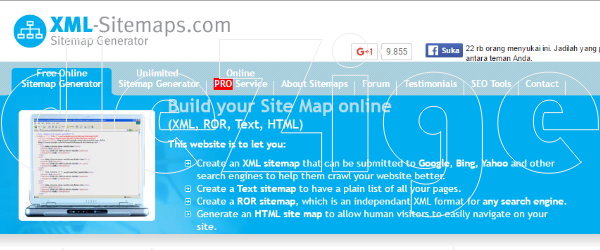
Membuat SiteMap.XML Untuk Membantu Mesin Pencari

Membuat SiteMap.XML Untuk Membantu Mesin Pencari - Sitemap.xml atau dengan kata lain peta website bagi pemilik website atau sebuah blog amatlah sangat perlu kita punya, karena dengan adanya sitemap pengindex-an search engine (mesin pencari) akan akurat dan tentunya akan mempermudah peselancar internet untuk menemukan apa yang mereka cari dengan menggunakan search engine.

Pentingnya sitemap ini untuk index website atau blog yang kita miliki, kita perlu membuatnya dan menerapkanya pada search engine, baik itu Google search engine atau Bing search engine yang notabene merupakan search engine besar yang biasa kita pergunakan untuk berselancar di dunia internet.

Sedikit bicara mundur kebelakang, dulu Yahoo merupakan search engine yang cukup besar dan banyak dipergunakan oleh peselancar dunia internet dan sekarang pun yahoo masih dipergunakan sebagai search engine walaupun keberadaanya sekarang sudah bergabung dengan Bing.

Kembali pada cara membuat sitemap xml untuk index search engine lebih baik, admin akan memberikan beberapa layanan yang kita pergunakan untuk membuat sitemap.xml.

Bagaimana membuat SiteMap.XML?

Membuat SiteMap.XML kita bisa mempergunakan layanan online untuk membuat sitemap.xml, dengan sitemap generator yang bisa kalian pergunakan secara gratis dan tentunya bermanfaat untuk perkembangan website atau blog kita.

kalian bisa memilih salah satu layanan dibawah ini untuk membuat sitemap.xml, caranya cukup mudah kita hanya memasukan alamat situs kita dan tunggu sitemap generator memprosesnya sampai selesai, setelah itu ya sudah jadi sitemap.xml yang kita inginkan, selanjutnya kita mamasukan sitemap.xml website atau blog kita tersebut pada search engine yang kita ingin daftarkan, seperti Google atau Bing.

Sitemap.xml 1
https://www.xml-sitemaps.com/

Sitemap.xml 2
https://xmlsitemapgenerator.org/

Sitemap.xml 3
http://www.sitemapdoc.com/

Sitemap.xml 4
http://rapid.searchmetrics.com/seo-tools/extras/sitemap-generator,25.html

Sitemap.xml 5
http://www.xsitemap.com/

Sitemap.xml 6
https://www.check-domains.com/sitemap/

Sitemap.xml 7
http://www.web-site-map.com/


Semoga dengan adanya sitemap.xml yang kita buat dengan menggunakan sitemap generator tersebut bisa membuat website atau blog kita bisa dengan mudah ter-index dengan baik oleh search engine dan tentunya kita berharap bisa menjadi nomer 1 pada mesin pencari.

Semoga bermanfaat.

Font Cantik Dari Font Awesome

Font Cantik Dari Font Awesome - Tidak sedikit blog atau website menggunakan ikon berupa gambar, karena dengan banyaknya pilihan gambar yang akan ditampilkan sebagai ikon dan kustomisasi gambar untuk ikon bisa kita lakukan sendiri (tergantung kita mudah atau tidaknya kita modifikasi atau membuat suatu gambar untuk ikon)

Penggunaan gambar sebagai ikon memang sebagai suatu pilihan tapi kita juga harus memperhatikan kecepatan loading suatu weblog, karena dengan banyaknya ikon gambar yang ditampilkan tentu saja akan menambah beban loading weblog.

Ikon Font Awesome

Sebagai alternatif lain selain menggunakan gambar sebagai ikon, kita bisa menggunakan font ikonik dari Font Awesome, selain banyak pilihan ikon yang bisa kita pergunakan, menggunakannya pun tidak begitu sulit dan ikon tersebut merupakan karakter font maka kita bisa modifikasi dan kustomisasi menggunakan CSS.

Menampilkan Font Awesome

Letakan sccript dibawah ini diantara tag <head>

<link href="//maxcdn.bootstrapcdn.com/font-awesome/4.6.3/css/font-awesome.min.css" rel="stylesheet" />

dan Save template

Menggunakan Font Awesome

Ikon cantik dari Awesome ini kita bisa tempatkan dimana saja kita inginkan, untuk menampilkan font awesome ini menggunakan tag <i> karena sifatnya inline-block dan menambahkan class utama yaitu .fa dan class untuk memanggil ikon tertentu.

Sebagai contoh saya akan menampilkan ikon bus dari font awesome

<i class="fa fa-bus"></i>

Dan hasilnya:

fa-bus

Untuk melihat contoh bentuk ikon-ikon lainnya bisa masuk pada http://fontawesome.io/icons

Merubah Ukuran Ikon

Ukuran ikon bisa kita ganti dengan menambahkan class fa-lg (berubah sebesar 33%), fa-2x, fa-3x, fa-4x, atau fa-5x. Contoh penggunaanya sebagai berikut:

<i class="fa fa-bus fa-lg"></i> fa-lg
<i class="fa fa-bus fa-2x"></i> fa-2x
<i class="fa fa-bus fa-3x"></i> fa-3x
<i class="fa fa-bus fa-4x"></i> fa-4x
<i class="fa fa-bus fa-5x"></i> fa-5x

Dan hasilnya:

fa-lg
fa-2x
fa-3x
fa-4x
fa-5x

Selain class yang sudah ditentukan diatas, kita bisa menambahkan css untuk mengganti warna, background atau menambah border pada ikon font awesome tersebut.

Sebagai contoh seperti ini:

.fa-bus {
   color: blue;
   background-color: Black;
   height: 80px;
   width: 80px;
   padding: 10px;
   text-align: center;
   border-radius: 100%;
   border: 4px solid blue;
}

Dan hasilnya:


Menampilkan Ikon Font Awesome menggunakan CSS Content

Pseudo class before ataupun after yang dapat kita gunakan pada template blog, yang bisa kita gunakan untuk menempatkan ikon font awesome pada bagian-bagian tertentu pada bagian blog, contoh css-nya sebagai berikut:

.sidebar h2:before {
  content: "\f207";
  font-family: FontAwesome;
  display: inline-block;
  color: red;
  line-height: 1em;
}

Untuk listnya kalian bisa melihat pada http://fontawesome.io/cheatsheet.

Penggunaan ikon \f207 berasal dari [&#xf207;], atau selain menggunakan font awesome sebagai pilihan lain bisa menggunakan ikon unicode karakter sebagai ikon pada pseudo elemen.

Semoga bermanfaat.

Background Blog Berubah Warna Menyesuaikan Waktu

Background Blog Berubah Warna Menyesuaikan Waktu - Properti Background dapat kita ubah dan tentukan berdasarkan waktu yang kita sesuaikan, baik itu pagi, siang, sore ataupun malam dengan menentukan jam-nya, jika sebelumnya saya membuat background warna berubah yang ditentukan oleh pengujung/pembaca blog dengan menampilkan warna-warna yang ditentukan.

Secara garis besar maksudnya sama yaitu mengganti background warna, tetapi dalam hal ini background warna berganti secara otomatis ketika waktu menunjukan jam-jam tertentu (pagi, siang, sore dan malam yang sudah diatur jam-nya).

Css Yang Dipergunakan

.pagi {
   background:#aaaaaa url(Alamat Gambar) repeat left top;
}
.siang { 
   background:#bbbbbb url(Alamat Gambar) repeat left top;
}
.sore { 
   background:#cccccc url(Alamat Gambar) repeat left top;
}
.malam { 
   background:#dddddd url(Alamat Gambar) repeat left top;
}


Dalam css tersebut selain warna ditambahkan gambar sebagai background, jika kalian menginginkan background nya merupakan gambar, kalian bisa menghilangkan kode warna atau kode warna diganti menjadi tranparent, untuk kesesuaian background gambar kalian bisa mencari keterangan mengenai properti background.

Selanjutnya tambahkan JQuery, dan tempatkan JQuery tersebut dibawah ]]></b:skin>

<script src='http://ajax.googleapis.com/ajax/libs/jquery/1.10.2/jquery.min.js' type='text/javascript'/>

Perhatikan rangka template, jika JQuery tersebut sudah ada, jangan menambahkan JQuery tersebut dan jika JQuery yang sudah ada menggunakan versi lawas, bisa mengganti JQuery tersebut dengan JQuery yang diatas.

Setelah itu pergunakan JavaScript dibawah ini dan tempatkan diatas </body>

<script type='text/javascript'>
//<![CDATA[
$(document).ready(function(){
var d = new Date();
var n = d.getHours();
if (n > 18 || n < 6)
document.body.className = "malam";
else if (n > 6 && n < 11)
document.body.className = "pagi";
else if (n > 15 && n < 18)
document.body.className = "sore";
else
document.body.className = "siang";
});
//]]>
</script>

Save template kalian, dan backgound template kalian akan berubah menyesuaikan waktu yang telah ditentukan.

Semoga bermanfaat.